微信 ClawBot
| 项目 | 说明 |
|---|---|
| 适用场景 | 不离开微信即可收藏信息和进行问答 |
| 问答能力 | 基础版空间使用 Agent 1.1;高级版空间支持使用 Agent 2.1 进行问答 |
| 当前限制 | 不支持转发;网页链接需要复制后直接发送;3 秒内仅处理收到的第一条消息 |
微信 ClawBot 可以将文字、语音、图片、文件和复制的网页链接保存到小黑 OmniBox,并支持在微信内进行单轮问答。
绑定
- 登录小黑 OmniBox,点击左上角
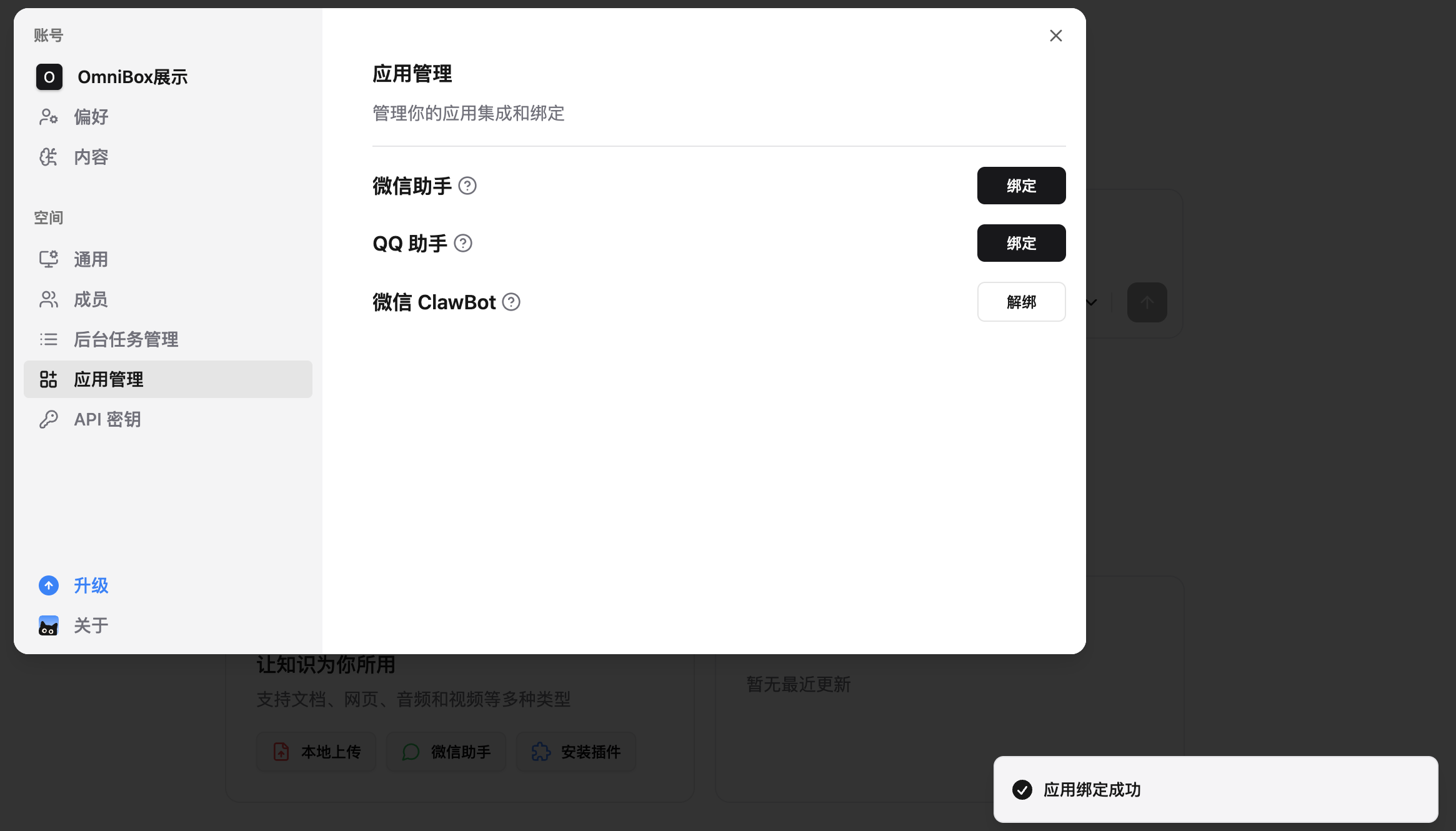
设置,选择助手管理,绑定 微信 ClawBot
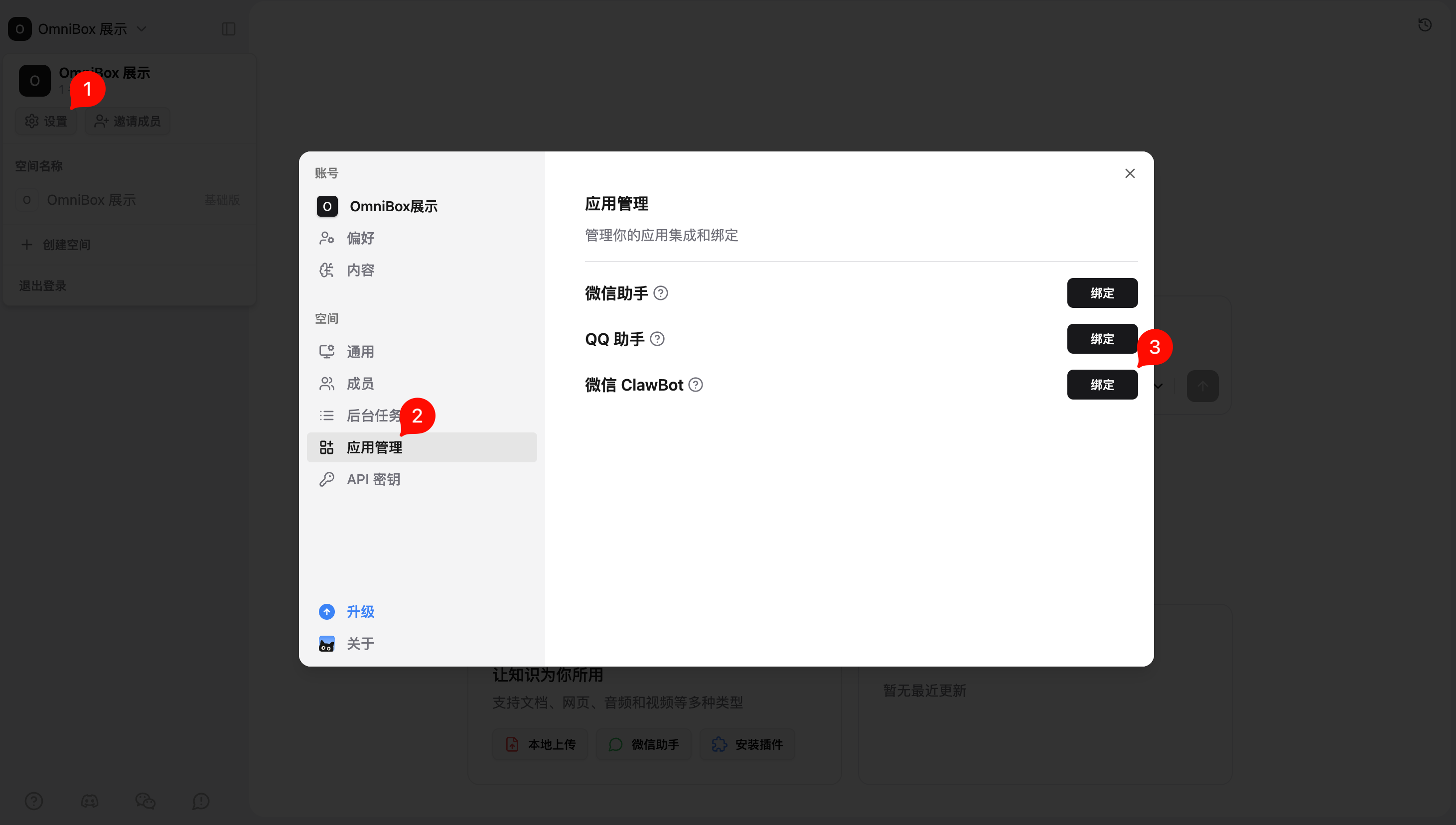
- 点击
绑定后,按提示步骤扫码绑定 微信 ClawBot(每个二维码都是唯一的,请勿分享给他人)
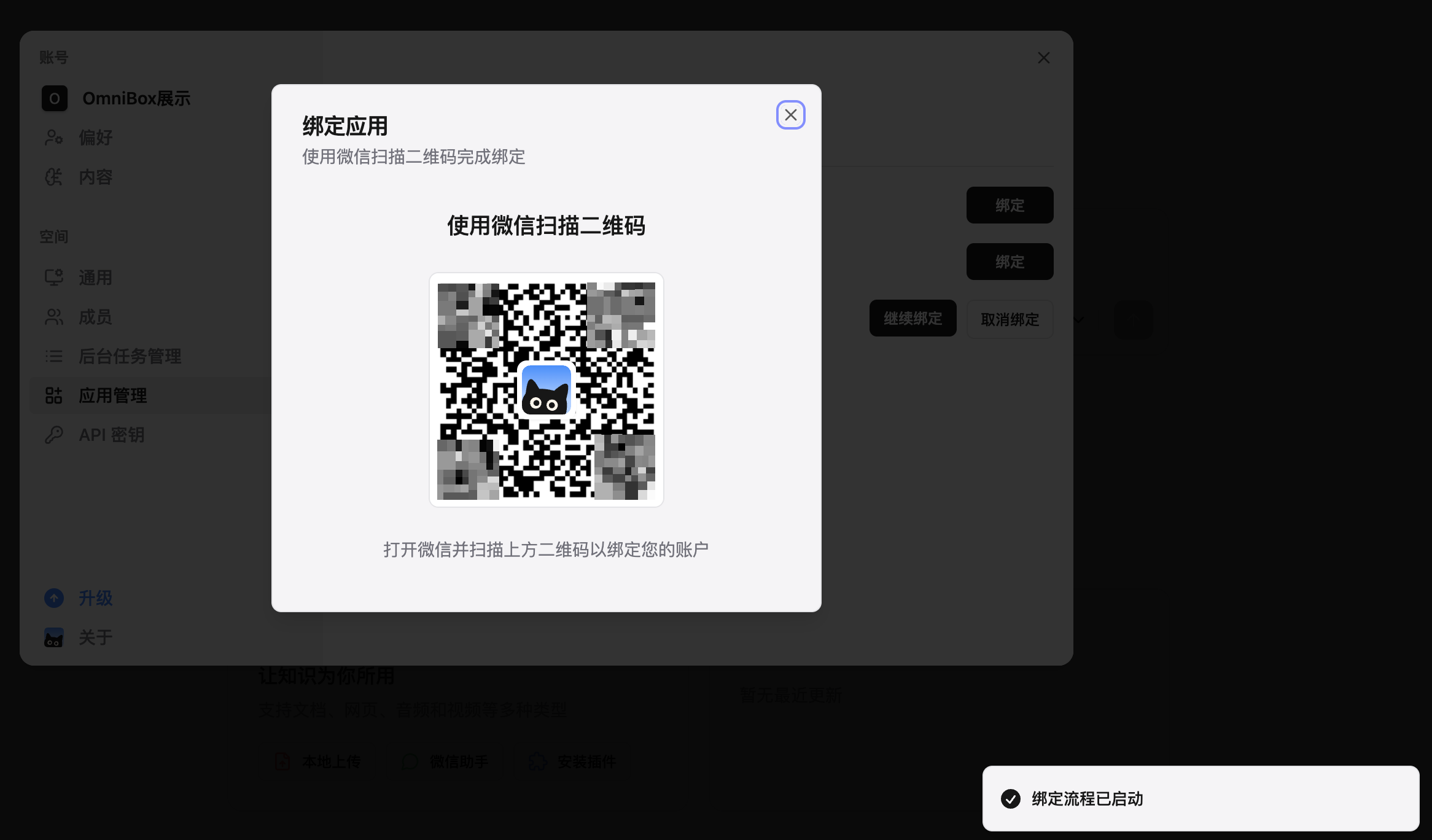
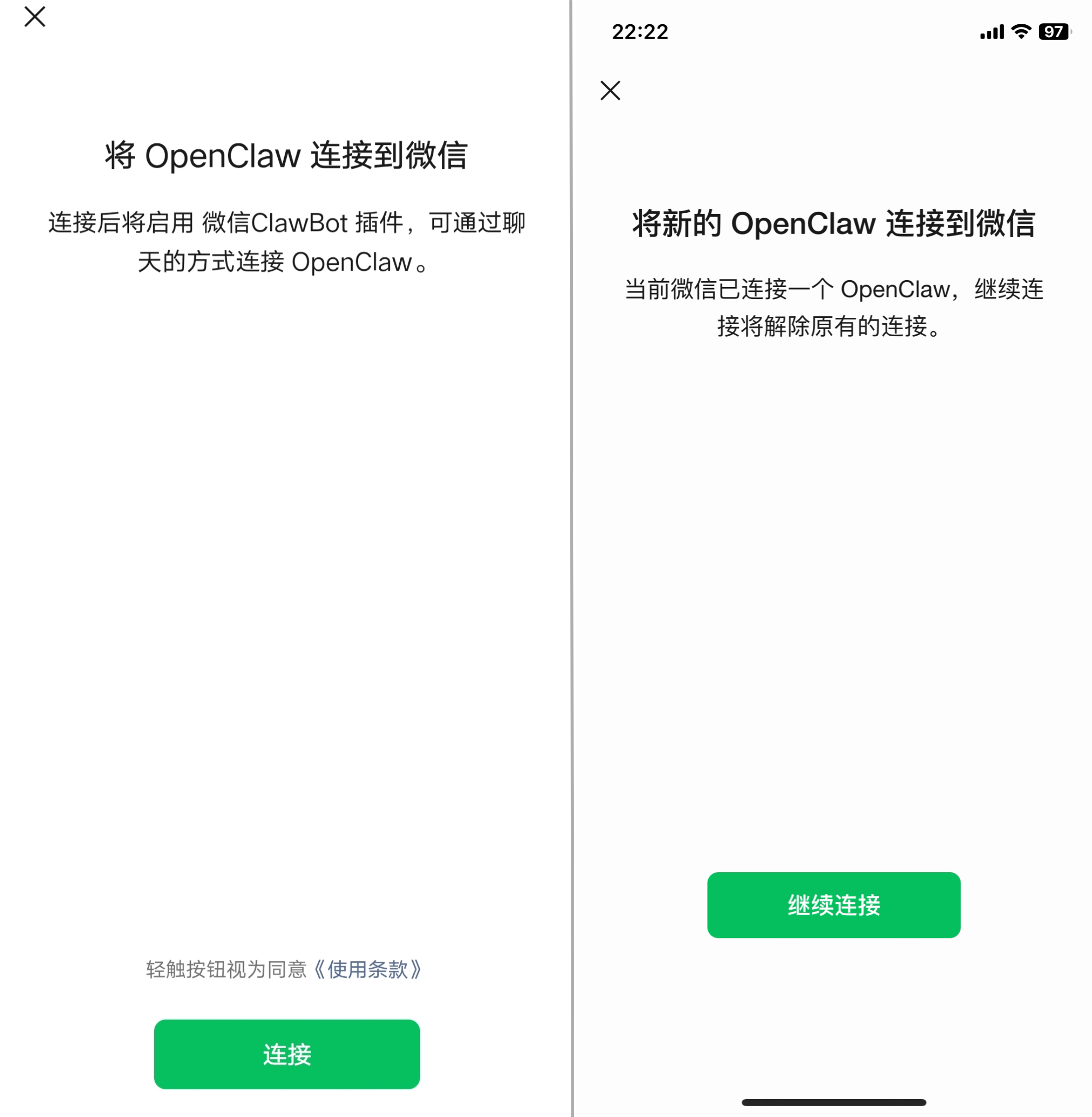
- 在微信中点击
连接或者继续连接,即可绑定成功
- 绑定成功后的页面
支持的消息类型
当前支持
- 文字(保存文字)
- 文字(提问)
- 网页链接
- 由于微信的限制不支持卡片,只支持复制链接后发送给 微信 ClawBot
- 语音(保存内容)
- 语音(进行提问)
- 图片
- 文件(支持的文件类型见:文件上传)
不支持
- 合并转发的消息
- 小程序
- 名片
- 表情包
- 红包
- 地理位置
保存内容
为确保整体服务的稳定性与用户体验,我们增加了消息处理频率限制,对于每位用户,系统在 3 秒内只会处理收到的第 1 条消息
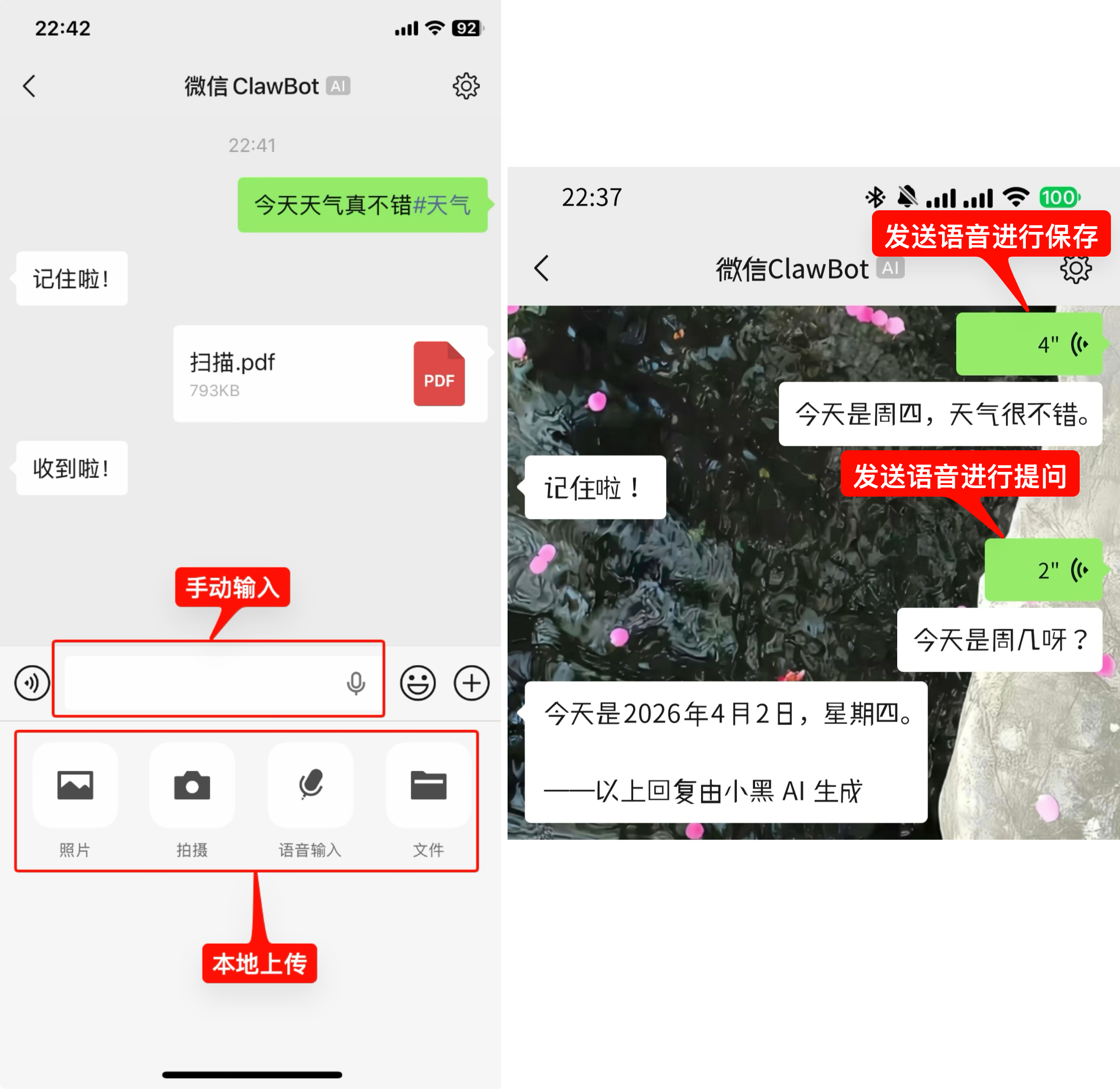
- 在微信中将内容发送给
微信 ClawBot即可完成保存,支持 发送语音、手动输入 或 本地上传。 - 发送语音可以进行
保存或者提问 - 收藏的内容将默认保存在 个人 资源列表里
- 保存之后 微信 ClawBot 会有对应的回复,保存的内容需要稍等片刻才会出现在您的 小黑 OmniBox 中
指定保存的位置
指定保存的空间
目前 微信 ClawBot 是和空间绑定的,若想将 微信 ClawBot 保存的信息到指定的空间,有以下两种方案:
- 在原空间取消绑定,再去新空间重新绑定
- 直接在新空间进行绑定流程,使用微信扫描新空间的二维码,即可绑定到新空间
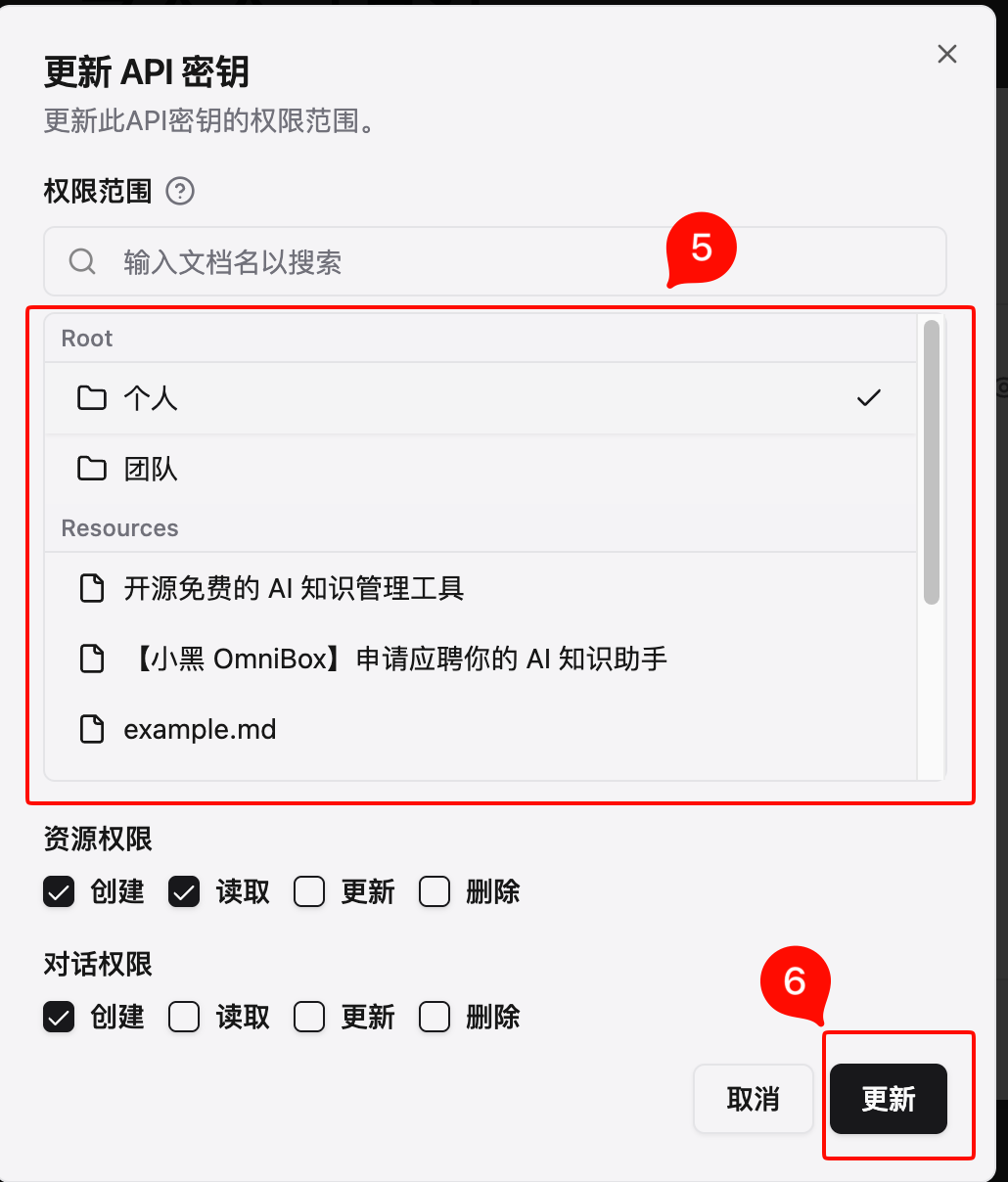
指定保存的文件夹
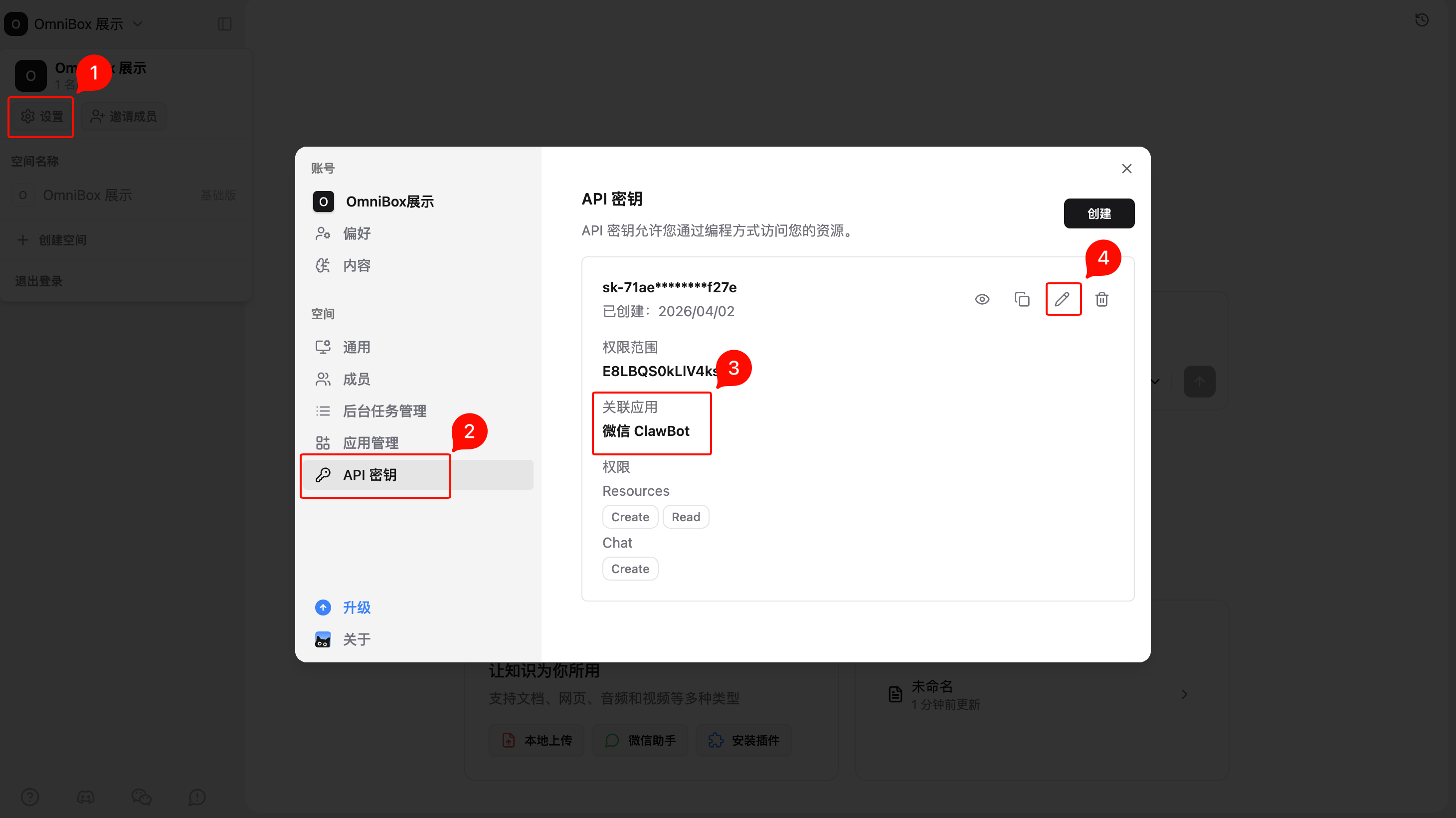
- 打开
设置 - 选择
API 密钥 - 找到和 微信 ClawBot 关联的 API 密钥
- 点击
编辑 - 选择保存位置
- 点击
更新
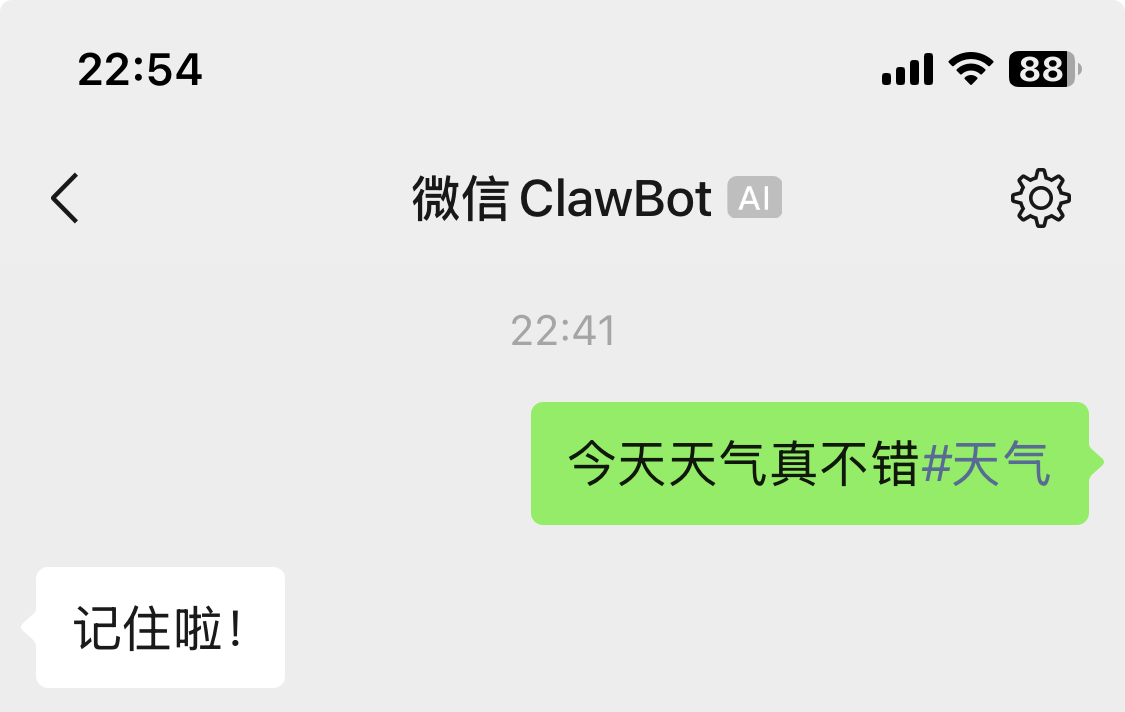
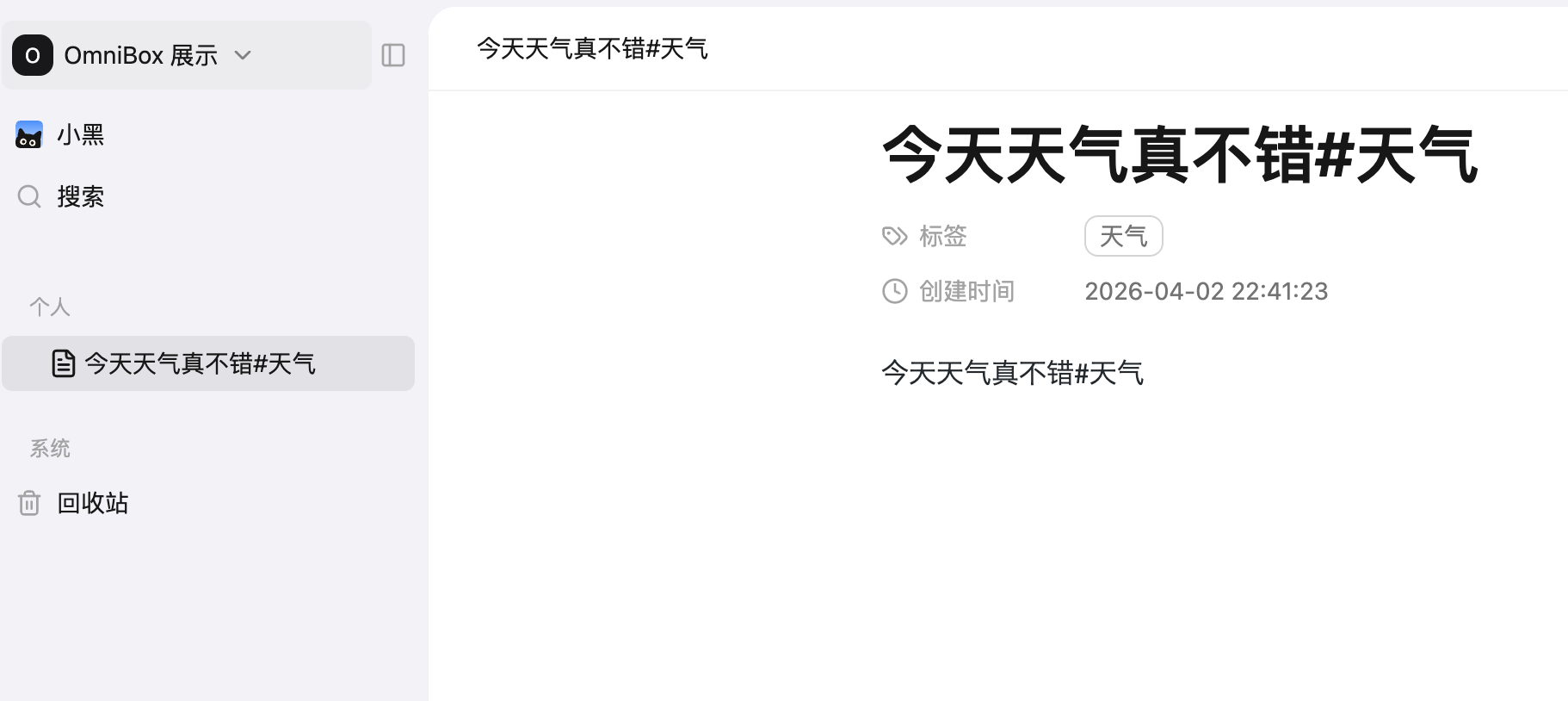
保存文字时添加标签
向 微信 ClawBot 发送文字时,可以直接在文字最后加上 #标签内容 进行手动添加标签,比如 今天天气真不错#天气 。
相关问题
如果遇到无法绑定或保存失败等问题,请 联系我们 为您解决
如何向 微信 ClawBot 提问?
默认情况下我们会根据用户发送的内容来自动触发 问答 或 保存。
可在开头加一个 ?(中英文皆可)来强制触发 问答(如:"?你是谁")
如何让 微信 ClawBot 保存文字?
默认情况下我们会根据用户发送的内容来自动触发 问答 或 保存。
可在开头加一个 !(中英文皆可)来强制触发 保存(如:"!你是谁")
微信 ClawBot 可以绑定两个微信吗?
- 暂时不支持
- 可行的方案是注册两个号,加入同一个空间,让 微信 ClawBot 保存在团队空间里